
... newer stories
Montag, 10. Juli 2006
Freitag, 7. Juli 2006

Donnerstag, 6. Juli 2006
[Thema: Software]
Ein Erlebnisbericht.
Mindestanforderung ist hier 1GB RAM, damit man 2 Systeme gleichzeitig auf dem Rechner laufen lassen kann, ohne Speichermangel zu bekommen.
UPDATE: Das Linux läuft auch ohne linux.iso schon flüssig. Das 1GB ist allerdings eine harte Anforderung, mit 512MB hat man keinen Spaß.
Mindestanforderung ist hier 1GB RAM, damit man 2 Systeme gleichzeitig auf dem Rechner laufen lassen kann, ohne Speichermangel zu bekommen.
- VMWare Player (freeware) herunterladen und installieren
- Mit EasyVMX eine Virtuelle Maschine generieren, als ZIP herunterladen, auf eine Partition mit orndlich Platz auspacken
- Stabile Version von OpenSuse 10.1 herunterladen - nur die bootimage.iso Datei (35 MB), während der Installation wird nochmal mehr als 1 GB von SuSE heruntergeladen.
- In der .vmx den Namen der .iso-Datei als 2. CDROM eintragen, dieses aktiv starten.
- VMWare Player starten, die .vmx Datei auswählen
- Suse Installer startet, web-Installation auswählen
- Per FTP installieren von Mirror ftp://ftp.gwdg.de/pub/opensuse/distribution/SL-10.1/inst-source/
also IP 134.76.11.100 und Pfad /pub/opensuse/distribution/SL-10.1/inst-source/
UPDATE: Das Linux läuft auch ohne linux.iso schon flüssig. Das 1GB ist allerdings eine harte Anforderung, mit 512MB hat man keinen Spaß.
Mittwoch, 5. Juli 2006
[Thema: Podcast]
Dienstag, 4. Juli 2006
[Thema: Podcast]
Hier kommt die erste Version meines selbstgeschriebenen Podcatchers:
podkatzer_20060703 (zip, 536 KB)
Merkmale:
Und hier kommt die Doku:
podkatzer_20060703 (zip, 536 KB)
Merkmale:
- Konfiguration über Textdateien
- Keine Oberfläche
- DirtyHack in Perl
Und hier kommt die Doku:
Podkatzer - der einfache Podcatcher
von Guido Poschta <moolder@gmx.net>
Version vom 3.7.2006
1. Funktionalität
Podkatzer lädt bei jedem Lauf die neuen Podcasts aller abonnierten Feeds herunter.
Zuvor werden alle Podcasts gelöscht, die älter sind als das vom Benutzer angegebene Maximalalter. Die durchgeführten Aktionen werden protokolliert und in einer HTML-Datei aufbereitet.
2. Benötigte Software
Podkatzer benötigt Perl (http://www.perl.com/download.csp) - unter Windows eignet sich gut ActivePerl (http://www.activestate.com/ActivePerl/).
3. Konfiguration
3.1. Die Datei "data\feeds.txt" enthält die Liste der abonnierten Feeds. Dabei wird jeder Feed in einer Zeile notiert, im Format
Feedname<tab>URL der RSS-Datei<tab>Speicherdauer in Tagen
Beispiel:
Tagesschau Podcast http://www.tagesschau.de/export/podcast 3
Demnach wird im Verzeichnis "podcasts\Tagesschau Podcasts\" der Podcast der Tagesschau gespeichert. Dateien in diesem Verzeichnis werden nach 3 Tagen gelöscht.
Die Speicherdauer in Tagen ist optional. Wenn sie weggelassen oder auf 0 gesetzt wird, dann werden Podcasts dieses Feeds nie gelöscht.
Wenn die Speicherdauer in Tagen auf -1 gesetzt wird, werden alle im Feed enthaltenen Podcasts ignoriert.
Der Feedname darf keine Sonderzeichen enthalten.
Falls die Zeile mit einem Doppelkreuz "#" beginnt, wird sie ignoriert.
3.2. Die Datei "data\podcasts_ignore.txt" enthält die bereits heruntergeladenen Podcasts im Format
Feedname<tab>Podcast-Dateiname<tab>Podcast-URL<tab>Podcast-Größe in Bytes<tab>Veröfftl.Datum nach Dublin Core
An dieser Datei müssen Sie keine Veränderungen vornehmen, außer sie wollen einen zuvor heruntergeladenen oder bisher ignorierten Podcast herunterladen. In diesem Fall müssen sie die entsprechende Zeile aus "data\podcasts_ignore.txt" löschen.
3.3. Die Datei "config.pl" enthält Konfigurationen für die Scripte von Podkatzer. Hier kann auch das Verzeichnis angepasst werden, in dem die Podcasts abgelegt werden. Verändern Sie zu diesem Zweck die Zeile
$podcastPath = 'podcasts/'; # target path for podcasts
Es ist wichtig, dass die Dateipfade mit Vorwärts-Schrägstrichen (wie bei unix), und NICHT mit Rückwärts-Schrägstrichen (wie bei Windows) notiert werden, z.B.:
$podcastPath = 'C:/mp3/podcasts/'; # target path for podcasts
Die weiteren Einstellparameter sind direkt in "config.pl" beschrieben.
4. Hinzufügen eines neuen Feeds
Fügen Sie eine Zeile zu "data\feeds.txt" im oben beschriebenen Format hinzu. Verwenden Sie "-1" als Speicherdauer in Tagen, falls Sie nicht alle bisherigen Podcasts des Feeds herunterladen wollen. Führen Sie Podkatzer einmal aus wie unten beschrieben. Setzen sie dann die Speicherdauer in Tagen auf den von ihnen gewünschten Wert, oder löschen Sie die Speicherdauer in Tagen, um die Podcasts des Feeds auf Dauer zu speichern.
5. Podkatzer ausführen
Unter Windows führen Sie das Batch-File Podkatzer.bat aus, um den Programmlauf zu starten. So werden die Teile des Podkatzers automatisch nacheinander ausgeführt:
"cleanup-podcasts.pl" löscht veraltete Podcasts
"get-feeds.pl" holt aktuelle Feeds
"fetch-podcasts.pl" holt neue Podcasts.
"log2html.pl" erzeugt eine Logdatei "Podkatzer.log.html" im HTML-Format
Diese Logdatei wird am Ende des Programmlaufs mit dem Default-Browser angezeigt.
Für Linux müssen Sie ein bash-Script mit gleicher Funktionalität erstellen.
6. Troubleshooting
Typische Fehlerquellen, wenn etwas nicht funktioniert:
- Perl ist nicht installiert / nicht im PATH.
- Die Konfigurations-Dateien entsprechen nicht dem definierten Format.
- Podkatzer hat nicht die nötigen Schreibrechte (nur unter Unix). Podkatzer benötigt Schreibrechte in den Ordnern "data/" "feeds/" und "." (dem Verzeichnis, in dem das Script ausgeführt wird).
- wget / tee / rm werden nicht gefunden.
- Es besteht keine Netzverbindung.
Um die Fehlerquelle zu identifizieren, müssen Sie die Logausgaben von Podkatzer anschauen. Viel Glück!
7. Credits
Wenn Sie Podkatzer benutzen, würde ich mich über eine Mail an moolder@gmx.net freuen!
Podkatzer ist freie Software im dem Sinne, das Sie sie gerne nach ihren Wünschen verändern dürfen.
Ja ich weiss, Podkatzer ist nicht schön. QuickAndDirty trifft es eher. Aber mir langt es vorerst so.
Benutzt werden die Unix-Befehle "wget", "tee" und "rm". Diese sind für Windows als .exe Dateien aus den Unxutils (http://unxutils.sourceforge.net/) beigelegt. Danke an Karl M. Syring <syring@web.de> für diese praktischen Ports der Unix-Befehle!
von Guido Poschta <moolder@gmx.net>
Version vom 3.7.2006
1. Funktionalität
Podkatzer lädt bei jedem Lauf die neuen Podcasts aller abonnierten Feeds herunter.
Zuvor werden alle Podcasts gelöscht, die älter sind als das vom Benutzer angegebene Maximalalter. Die durchgeführten Aktionen werden protokolliert und in einer HTML-Datei aufbereitet.
2. Benötigte Software
Podkatzer benötigt Perl (http://www.perl.com/download.csp) - unter Windows eignet sich gut ActivePerl (http://www.activestate.com/ActivePerl/).
3. Konfiguration
3.1. Die Datei "data\feeds.txt" enthält die Liste der abonnierten Feeds. Dabei wird jeder Feed in einer Zeile notiert, im Format
Feedname<tab>URL der RSS-Datei<tab>Speicherdauer in Tagen
Beispiel:
Tagesschau Podcast http://www.tagesschau.de/export/podcast 3
Demnach wird im Verzeichnis "podcasts\Tagesschau Podcasts\" der Podcast der Tagesschau gespeichert. Dateien in diesem Verzeichnis werden nach 3 Tagen gelöscht.
Die Speicherdauer in Tagen ist optional. Wenn sie weggelassen oder auf 0 gesetzt wird, dann werden Podcasts dieses Feeds nie gelöscht.
Wenn die Speicherdauer in Tagen auf -1 gesetzt wird, werden alle im Feed enthaltenen Podcasts ignoriert.
Der Feedname darf keine Sonderzeichen enthalten.
Falls die Zeile mit einem Doppelkreuz "#" beginnt, wird sie ignoriert.
3.2. Die Datei "data\podcasts_ignore.txt" enthält die bereits heruntergeladenen Podcasts im Format
Feedname<tab>Podcast-Dateiname<tab>Podcast-URL<tab>Podcast-Größe in Bytes<tab>Veröfftl.Datum nach Dublin Core
An dieser Datei müssen Sie keine Veränderungen vornehmen, außer sie wollen einen zuvor heruntergeladenen oder bisher ignorierten Podcast herunterladen. In diesem Fall müssen sie die entsprechende Zeile aus "data\podcasts_ignore.txt" löschen.
3.3. Die Datei "config.pl" enthält Konfigurationen für die Scripte von Podkatzer. Hier kann auch das Verzeichnis angepasst werden, in dem die Podcasts abgelegt werden. Verändern Sie zu diesem Zweck die Zeile
$podcastPath = 'podcasts/'; # target path for podcasts
Es ist wichtig, dass die Dateipfade mit Vorwärts-Schrägstrichen (wie bei unix), und NICHT mit Rückwärts-Schrägstrichen (wie bei Windows) notiert werden, z.B.:
$podcastPath = 'C:/mp3/podcasts/'; # target path for podcasts
Die weiteren Einstellparameter sind direkt in "config.pl" beschrieben.
4. Hinzufügen eines neuen Feeds
Fügen Sie eine Zeile zu "data\feeds.txt" im oben beschriebenen Format hinzu. Verwenden Sie "-1" als Speicherdauer in Tagen, falls Sie nicht alle bisherigen Podcasts des Feeds herunterladen wollen. Führen Sie Podkatzer einmal aus wie unten beschrieben. Setzen sie dann die Speicherdauer in Tagen auf den von ihnen gewünschten Wert, oder löschen Sie die Speicherdauer in Tagen, um die Podcasts des Feeds auf Dauer zu speichern.
5. Podkatzer ausführen
Unter Windows führen Sie das Batch-File Podkatzer.bat aus, um den Programmlauf zu starten. So werden die Teile des Podkatzers automatisch nacheinander ausgeführt:
"cleanup-podcasts.pl" löscht veraltete Podcasts
"get-feeds.pl" holt aktuelle Feeds
"fetch-podcasts.pl" holt neue Podcasts.
"log2html.pl" erzeugt eine Logdatei "Podkatzer.log.html" im HTML-Format
Diese Logdatei wird am Ende des Programmlaufs mit dem Default-Browser angezeigt.
Für Linux müssen Sie ein bash-Script mit gleicher Funktionalität erstellen.
6. Troubleshooting
Typische Fehlerquellen, wenn etwas nicht funktioniert:
- Perl ist nicht installiert / nicht im PATH.
- Die Konfigurations-Dateien entsprechen nicht dem definierten Format.
- Podkatzer hat nicht die nötigen Schreibrechte (nur unter Unix). Podkatzer benötigt Schreibrechte in den Ordnern "data/" "feeds/" und "." (dem Verzeichnis, in dem das Script ausgeführt wird).
- wget / tee / rm werden nicht gefunden.
- Es besteht keine Netzverbindung.
Um die Fehlerquelle zu identifizieren, müssen Sie die Logausgaben von Podkatzer anschauen. Viel Glück!
7. Credits
Wenn Sie Podkatzer benutzen, würde ich mich über eine Mail an moolder@gmx.net freuen!
Podkatzer ist freie Software im dem Sinne, das Sie sie gerne nach ihren Wünschen verändern dürfen.
Ja ich weiss, Podkatzer ist nicht schön. QuickAndDirty trifft es eher. Aber mir langt es vorerst so.
Benutzt werden die Unix-Befehle "wget", "tee" und "rm". Diese sind für Windows als .exe Dateien aus den Unxutils (http://unxutils.sourceforge.net/) beigelegt. Danke an Karl M. Syring <syring@web.de> für diese praktischen Ports der Unix-Befehle!
[Thema: Hardware]
Die folgende Rezension kommt von Amazon:
Leider lässt sich der Stick nicht mit Third-Party-Anwendungen betreiben. Ich habe viele Programme ausprobiert: DScaler, Sceneo, MediaPortal, Webscheduler, etc... Leider setzen diese Programme alle auf BDA-Treiber. Selbst mit Anleitungen in diversen Foren (Austausch der Treiber gegen die BDA-Versionen der "anscheinend" baugleichen Modelle von Yakumo oder DNT) hat es nicht geklappt. Es gab jedesmal einen Blue Screen. Der Support von Freecom hat schon oft versprochen, dass es bald BDA-Treiber geben soll. Passiert ist bis heute nichts. Da ich DVB-T über andere Programme nutzen will, werde ich den Stick wohl wieder zurückgeben und auf den Yakumo-Stick wechseln. Eigentlich schade, der Freecom ist soweit ganz gut.
Das bestätigt, was ich eben gesehen habe: Leider kann das freie Mediaportal genau so wenig mit dem Freecom DVB-T Stick anfangen, wie der kostenpflichtige DVB Viewer. Schade, das Mediacenter hätte ich sehr gern benutzt...
Leider lässt sich der Stick nicht mit Third-Party-Anwendungen betreiben. Ich habe viele Programme ausprobiert: DScaler, Sceneo, MediaPortal, Webscheduler, etc... Leider setzen diese Programme alle auf BDA-Treiber. Selbst mit Anleitungen in diversen Foren (Austausch der Treiber gegen die BDA-Versionen der "anscheinend" baugleichen Modelle von Yakumo oder DNT) hat es nicht geklappt. Es gab jedesmal einen Blue Screen. Der Support von Freecom hat schon oft versprochen, dass es bald BDA-Treiber geben soll. Passiert ist bis heute nichts. Da ich DVB-T über andere Programme nutzen will, werde ich den Stick wohl wieder zurückgeben und auf den Yakumo-Stick wechseln. Eigentlich schade, der Freecom ist soweit ganz gut.
Das bestätigt, was ich eben gesehen habe: Leider kann das freie Mediaportal genau so wenig mit dem Freecom DVB-T Stick anfangen, wie der kostenpflichtige DVB Viewer. Schade, das Mediacenter hätte ich sehr gern benutzt...
Donnerstag, 22. Juni 2006
[Thema: Weblogs]
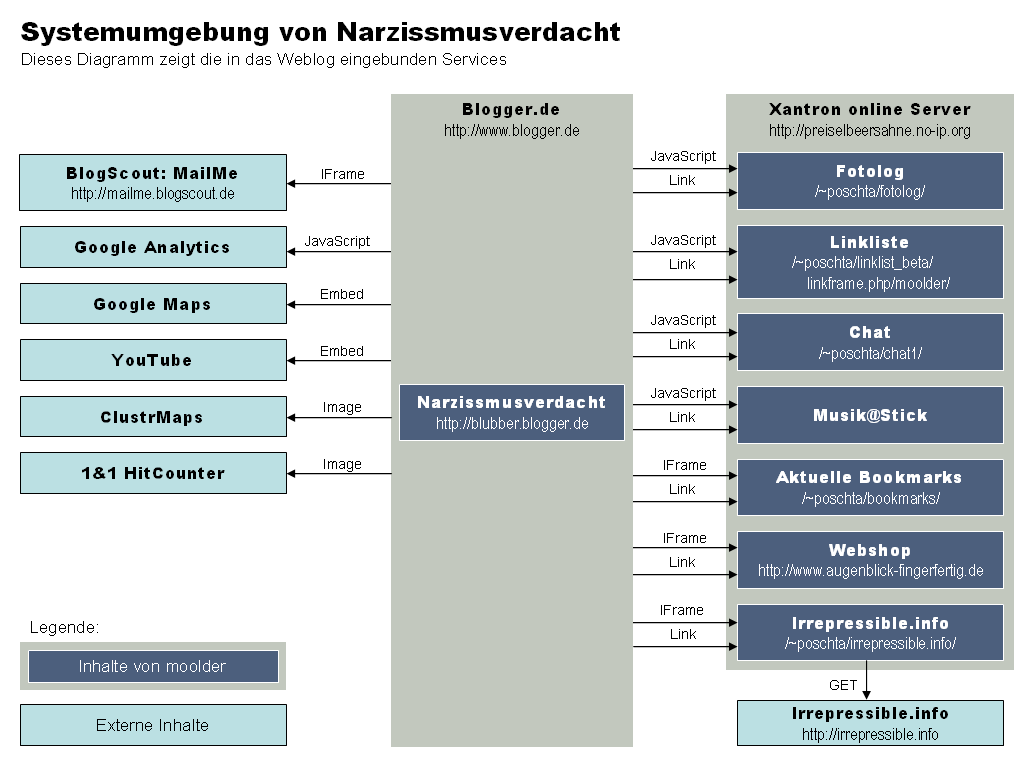
Sowas mach ich den ganzen Tag auf der Arbeit. Kann ich ja auch mal privat so was machen :)

Sonntag, 18. Juni 2006
[Thema: Spiele]
Harr Potter und der Feuerkelch ist wieder so ein herrlich einfaches, amüsantes Spiel wie die zwei davor.
Trotzdem gibts einige Gründe, sich die Tipps dazu anzuschauen.
Trotzdem gibts einige Gründe, sich die Tipps dazu anzuschauen.
... older stories